Synology Calendar
Всем доброго дня!
Наверняка многие понимают, что обстановка в мире продолжает развиваться не лучшим образом. И очень велика вероятность потерять свои данные, хранящиеся в облачных ресурсах, тем более в иностранных. И тут совершенно не про политику, а видимо про всё, ведь нам говорили, что например спорт вне политики, а потом оказывалось совершенно иначе. То же самое происходит из цифровыми сервисами, которые по своему мнению обиделись на матушку Россию и строят козни и препоны в виде отключения и блокировки тех, или иных сервисов. Конечно же и наши подливают маслица в огонь и тоже со своей стороны зеркально пользуются подобными методами, а в итоге обычный человек, пользователь цифровых удобств оказывается в печальном положении, когда обычным людям, привыкшим жить и трудиться, имея на вооружении определённые облачные сервисы, приходится лихорадочно думать как теперь быть и искать какие-то альтернативы. Ну вот тут как раз и об этом. Хватит наверное уже доверяться всяким «Амбрелла корпорейшн» и подумать как сделать, чтобы быть максимально независимыми в плане в этом плане. Да конечно не всем под силу, но те кто пытается, те и справляются. Я уже писал в отдельной статье как обезопасил себя в этом плане, установив собственный облачный сервер Synology и здесь уже речь пойдёт о продолжении развития автономии человека от всяких «гуглондексов» и прочих корыстных.
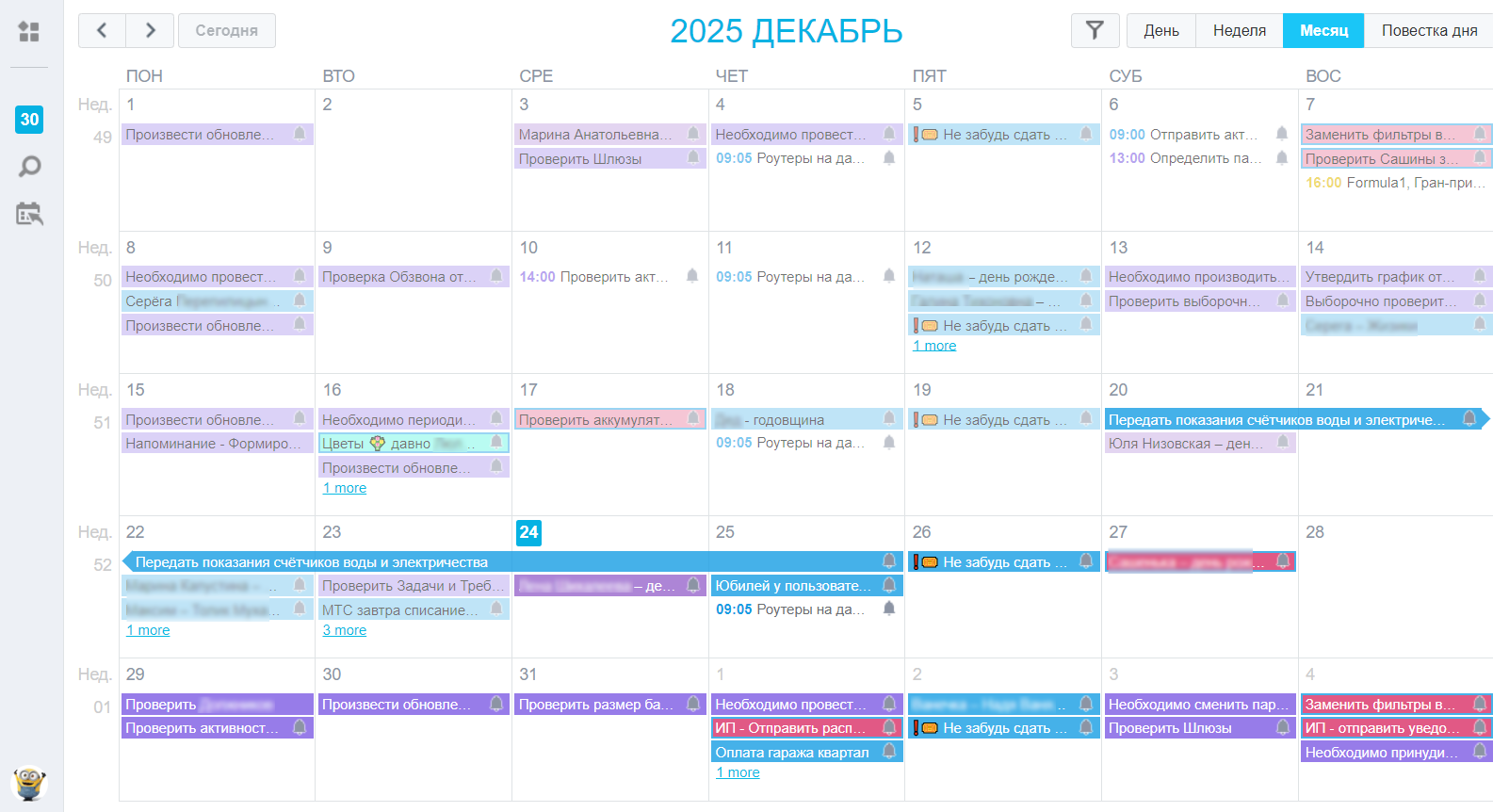 В пакете предустановленных приложений Synology есть Calendar. Ну наверное само название говорит само за себя, это Календарь 📅
В нём есть принципе все необходимые функции и методы для введения хронологии и планов своей жизнедеятельности☝️
На вопрос: а зачем, есть же например Google Calendar? Сразу же отвечаю – именно вместо него!😎✌🏽 Как наверняка многие понимают, ведут они себя иногда мягко говоря странно и неизвестно чего вообще от них ожидать, собственно как от других облачных сервисов! Здесь и политика, и принудительная монетизации и сохранность данных и все вообще такое. Тем более владельцу NAS ну прям «мастхэв» переходить на встроенные сервисы дабы избежать нервотрепки со сторонними реализациями. Конечно всегда и везде есть риск, что все нагнется медным тазом, но собственно вопрос зачем тогда покупали NAS?
Будучи воодушевлёным в целом идеями частной реализации продолжаю воплощение в дело. К сожалению у Synology нету отдельного мобильного приложения «Календарь» как для iOS, так и для Android, да и вообще для любой ОС. Но это по сути и не надо, ведь данные календаря через протокол CalDav могут спокойно синхронизироваться со встроенным приложением Календарь в iOS, ну а для Андроида также есть решение, которое здесь пока не опишу, так как ещё не воспользовался за ненадобностью. Но на просторах интернета запросто можно найти эту информацию.
И так, собственно что я сделал. Ну во-первых в пакете Synology Calendar есть возможность импортирования данных из Google Calendar. Способов два: либо вы из Google выгружаете файл и с помощью него производите импорт данных, либо в интерфейсе вводите авторизацию от Google аккаунта и Synology Calendar самостоятельно импортирует данные оттуда. Сразу стоит отметить – синхронизации данных с Google календарь нет! В данном случае мы берём и просто уходим оттуда, но никак нет дублируем информацию, это важно понимать! Но с другой стороны в том же приложении и Календарь в iOS при сохранении данных все абсолютно спокойно попадает обратно Synology Calendar, что собственно мне самому и нужно.
Конечно же в Synology Calendar реализован весь необходимый набор компонентов как Задачи, Напоминания, Описания, Прикрепление файлов, создание Тем (разделов) и все что в принципе требуется для полноценного ведения своего календаря. Я бы хотел описать множество деталей, которыми пользуюсь и может быть сделаю это позже, но целью данного повествования было не делать совершенный мануал по теме, а просто создать запись, просто чтобы другие люди это видели, понимали и сделали себе также!
В общем и целом моя цель достигнута, я пользуюсь, сбоев нет, про всё остальное забыл. Да конечно стоит упомянуть, что у меня в NAS настроен домен по белому IP и заходить в календарь в браузере я могу абсолютно спокойно по адресу домена второго уровня, как пример cal.nameserver.ru, где конечно nameserver это имя моего домена.
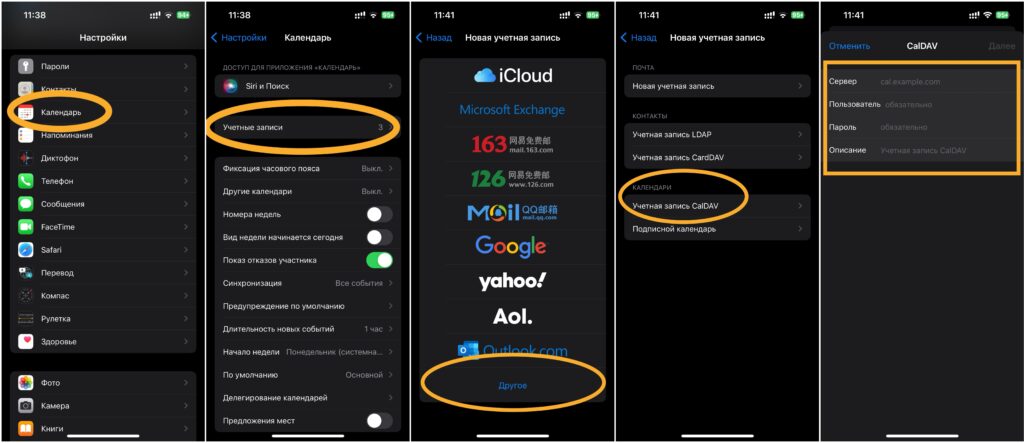
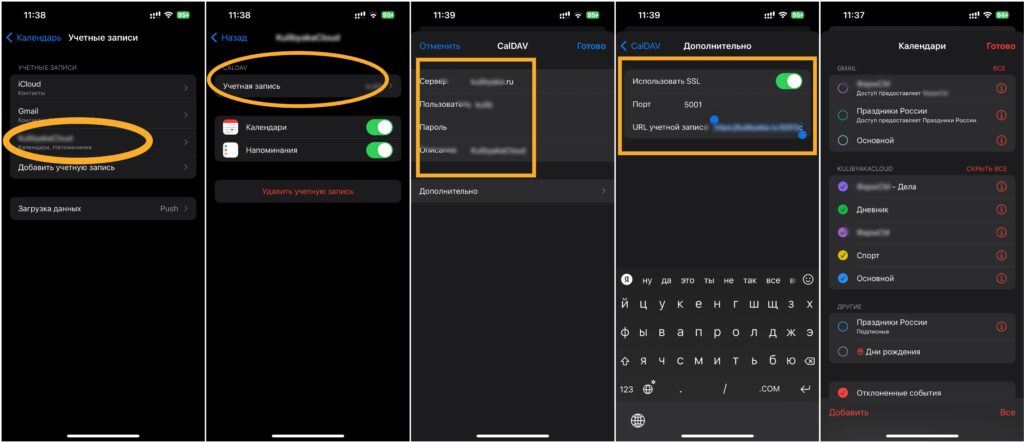
Ну а в iOS на iPhone собственно настраивать-то всё проще простого Настройки – Календарь – Учётные записи – Добавить учетную запись – Другое – Учетная запись CalDav. Вводите имя своего сервера (понятное дело логин – пароль своей учётки, ну и имя для этого соединения. При успешном соединении система скажет вам что все в порядке, синхронизация установлена и после этого в интерфейсе самого календаря я имею в виду в приложении в IOS вы сможете уже выбрать, что именно из вашего календаря показывать, может быть что не показывать и всё остальное.
Похожие записи

Об авторе